

Googleサジェストを自分で削除する方法|報告・申請の手順と消えないときの対策

Googleの検索窓に社名や名前を入れたとき、「詐欺」「やばい」のような言葉が候補に表示されて驚いた人もいるでしょう。「このサジェストは削除できるのか」「どこに申請すればよいのか」と思った人も多いのではないでしょうか。
この記事では、Googleサジェストが表示される仕組みと、自分の画面だけに表示される候補を非表示にする方法、Googleに削除を申請する手順を解説します。あわせて、申請しても消えないときの対処法も紹介します。
この記事の結論自分の検索履歴から表示されている候補なら、検索設定や履歴の削除で自分の画面から消せます。ほかの人にも表示される候補は、検索窓の[不適切な検索候補の報告]からGoogleに報告し、名誉毀損などの法的な問題があれば法的な削除リクエストも送りましょう。どちらもGoogleが判断するため、消えないときは原因の書き込みへの対処や専門家への相談に進みます。
Googleサジェストが表示される仕組み
Googleサジェストは、Googleで実際に行われた検索をもとに、Googleの自動システムが作っている検索候補です。Googleのヘルプでは、この機能を「予測入力」、表示される候補を「予測入力候補」と呼んでいます。入力を始めた言葉と一致するよく検索される言葉を探し、次のような情報も考えたうえで表示する候補を決めています。
- 検索に使われている言語
- 検索している場所
- その言葉について注目を集めている関心事
- その人の過去の検索
Googleアカウントにログインしている人には、過去の検索履歴や、Googleでのアクティビティにもとづく候補も表示されます。そのため、同じ言葉を入れても、人や場所によって候補が違うことがあります。
候補は誰かが手で選んでいるものではありません。社名と「詐欺」の組み合わせが表示されているのは、Googleで実際にそうした検索が行われていることが、候補を決める要素の一つになっているためです。Google自身もヘルプで、候補は事実や意見を示すものではないが、そのように感じられる場合があると説明しています。悪い言葉が検索されるようになるきっかけは「サジェスト汚染の原因と削除方法」で詳しく解説しています。
自分の画面だけに表示されている候補か確かめる
削除を申請する前に、その候補がほかの人の画面にも表示されているのかを確かめましょう。Googleは過去の検索を候補に使うため、自分で何度も「社名 詐欺」と調べていると、その言葉が自分の画面にだけ表示されていることがあるからです。
過去の検索が候補に使われるのは、ログインしているときだけではありません。Googleのヘルプには、ログアウトした状態でも、最近行った検索にもとづいておすすめが表示されることがあると書かれています。Chromeを使っている場合は、アドレスバーに、そのパソコンの閲覧履歴にもとづく候補も表示されます。
確かめるときは、家族や同僚など、その言葉を検索したことのない人の端末で同じ言葉を入れてもらいましょう。そこでも表示されれば、自分の履歴だけによる候補ではないと分かります。表示されなかった場合も、候補は場所や言語でも変わるため、自分の画面だけと決めつけず、日を変えて確かめます。
- 自分の画面にだけ表示される:次の章の方法で非表示にできます。Googleへの申請は要りません
- ほかの人の画面にも表示される:Googleに削除を申請します。手順は「Googleにサジェストの削除を申請する方法」で解説します
ほかの人の画面にも表示されていた場合は、候補が表示されている画面のスクリーンショットを、日付が分かる形で残しておきます。後で紹介する法的な削除リクエストには、スクリーンショットを添付する欄があります。
自分の画面だけに表示される候補を非表示にする方法
自分の画面だけに表示される候補は、Googleの検索設定を変えるか、元になっている履歴を削除すると非表示にできます。変わるのは、操作したブラウザやGoogleアカウント(Chromeで履歴を同期している場合は同期している端末)の表示だけで、取引先や求職者の画面に表示される候補は変わりません。
なお、Googleのヘルプには、検索サービスの設定を更新している途中のため、説明と今の画面が一致しない場合があるとの注意書きがあります。以下はパソコンでの手順です。
Googleの検索設定で非表示にする
ログアウトしている状態で、過去の検索にもとづく候補を出したくないときは、[検索のカスタマイズ]をオフにします。Googleのヘルプでは、オフにすると過去の検索内容にもとづいてカスタマイズされた検索候補が表示されなくなると説明されています。
- パソコンで google.com を開く
- 画面下部の[設定]→[検索設定]をクリックする
- [検索のカスタマイズ]をクリックし、オフにする
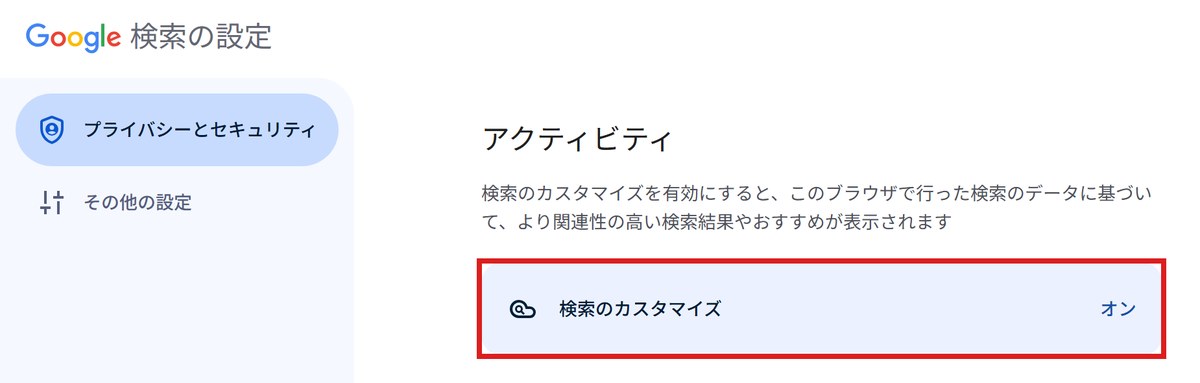
(Googleの[検索設定]を開いたときの画面。[検索のカスタマイズ]からオン・オフを切り替えます)
ログインしていない状態でこの画面を開くと、「このブラウザで行った検索のデータ」にもとづいておすすめを表示する設定だと説明されています。
検索窓に話題の言葉が表示されるのを止めたいときは、同じ[検索設定]の左側にある[その他の設定]を開き、[デスクトップ]の[急上昇ワードに基づく予測入力]をオフにします。
Googleアカウントにログインしている場合は、Googleアカウントの[データとプライバシー]→[パーソナライズ設定]にある[検索サービスにおけるパーソナライズされたおすすめ表示]もオン・オフできます。ただし、Googleのヘルプには、この設定をオフにしても、検索サービス履歴がオンになっている限り、検索バーに入力を始めると過去の検索が表示されると書かれています。保存されている過去の検索を消したいときは、次の方法で検索履歴を削除します。
Googleの検索履歴を削除する
Googleアカウントに保存されている検索履歴は、[マイ アクティビティ]の[検索履歴]で削除できます。1件だけ、特定の日・期間、すべての履歴のどれでも選べます。パソコンでの手順は次のとおりです。
- [マイ アクティビティ]の[検索履歴]を開く
- 消したい範囲に合わせて、次のどれかを選ぶ
- 1件だけ消す:その検索の「アクティビティ項目を削除」アイコンをクリック
- 特定の日を消す:その日付の「[日付]のすべてのアクティビティを削除」アイコンをクリック
- 期間を指定して消す:[削除]→[指定の期間を削除]をクリック
- すべて消す:[削除]→[すべてを削除]をクリック
消した検索履歴は元に戻せないので、消す範囲をよく確かめてから操作しましょう。これから先の検索を残したくない場合は、[検索履歴]の左上の[管理]から[ウェブとアプリのアクティビティ]をオフにできます。同じ画面で、3か月・18か月・36か月が過ぎた履歴を自動で削除する設定も選べます(出典:Google 検索ヘルプ「Google 検索履歴を見つけて消去する」)。
ChromeやGoogle日本語入力の候補を削除する
検索窓の候補だと思っていたものが、実はブラウザや日本語入力ソフトの候補ということもあります。この場合は、Googleの検索履歴を消しても残るので、それぞれの履歴を削除します。
Chromeのアドレスバーの候補
Chromeのアドレスバーには、そのパソコンの閲覧履歴や、既定の検索エンジンのデータにもとづく候補が表示されます。Chromeのヘルプには、閲覧履歴を削除すると、アクセスしたウェブサイトがアドレスバーの予測候補に表示されなくなると書かれています。
- パソコンでChromeを開く
- 右上のその他アイコン(⋮)→[閲覧履歴データを削除]を選ぶ
- [1 時間以内][全期間]などの期間を選ぶ
- [閲覧履歴]など、削除する項目にチェックを入れる
- [データを削除]を選ぶ
特定のサイトだけを消したいときは、その他アイコン →[履歴]→[履歴]を開き、消したいサイトにチェックを入れて右上の[削除]を選び、確認画面でもう一度[削除]を選びます。Chromeにログインして履歴を同期している場合は、同期しているほかの端末からも削除されます。
一方で、Chromeの閲覧履歴を消しても、Googleアカウントに保存されている検索履歴は消えません。両方の候補を消したいときは、前の見出しの方法で検索履歴も削除します(出典:Google Chrome ヘルプ「Chrome の閲覧データを削除する」)。
Google日本語入力の候補
文字を入力している途中に表示される変換候補(サジェスト)は、Google日本語入力の単語辞書と、自分の入力履歴から表示されています。Google日本語入力のヘルプによると、入力した文字や文章はGoogleに送られません。そのため、この候補はGoogle検索のサジェストとは別のものです。消すときは、Google日本語入力のプロパティで次の操作をします。
- [サジェスト]タブの[全入力履歴を削除]:これまでの入力履歴がすべて削除され、入力履歴にもとづくサジェストが表示されなくなる
- [サジェスト]タブの[未使用の履歴を削除]:入力履歴から表示されたサジェストのうち、一度も選ばなかったものを削除する
- [辞書]タブの[学習履歴のクリア]:学習履歴をすべて削除し、その履歴にもとづく変換候補が表示されなくなる(入力履歴からのサジェストはこの操作では消えない)
ヘルプでは、プロパティは言語バーの[ツール]→[プロパティ]から開くと案内されています。単語を1つずつ選んで削除することはできません。
Googleが削除の対象とする候補
予測入力のポリシーにもとづいてGoogleが削除するのは、ポリシーに違反している候補です(法律にもとづく削除は、この章の最後で触れます)。ポリシーでは、危険なコンテンツ、ハラスメント、ヘイト、性的描写が露骨なもの、テロ、暴力や流血、下品な言葉や冒とく的表現のほかに、予測入力だけの決まりとして次のような候補を許可しないとしています。
- 名前を示された個人のプライバシーに関する言葉や、中傷的な言葉
- 十分な証拠がないのに、個人や集団が重大な悪意のある行為をしていると非難しているように読める候補
- 選挙に関する候補のうち、政治家や政党への賛否の表明、選挙への参加や選挙の公平性についての主張と受け取れるもの
- 健康を害するおそれのある医学的な主張に関する候補
会社名と「詐欺」のような言葉の組み合わせで報告するときに照らし合わせることになるのは、2つ目の決まりです。ポリシーには、次のように書かれています。
重大な悪意のある行為: 十分に確立された証拠や専門家が示す証拠がない場合は、重大な悪意のある行為を行うと疑われる個人または集団に対する非難と解釈しうる候補は許可されません。
出典:Google 検索ヘルプ「Google の予測入力候補の仕組み」
報告するときは、その候補が重大な悪意のある行為についての非難と受け取れること、そして、その非難を裏付ける確かな証拠がないことを説明します。ポリシー違反と判断された場合は、Googleの違反措置チームがその候補と、密接に関連するバリエーションを削除すると説明されています。
一方で、「評判」「口コミ」「年収」のように、それだけでは非難や中傷とは言えない言葉は、どのポリシーに当たるのかを説明しにくいものです。また、芸術・教育・歴史・科学に関わる内容や、社会・経済などの時事問題の理解に役立つ内容は、ポリシーの例外として認められることがあると説明されています。
名誉毀損やプライバシーの侵害など、候補が法律に違反していると考えられる場合は、ポリシーとは別に、法律にもとづいて削除を求める窓口も使えます。
Googleにサジェストの削除を申請する方法
Googleにサジェストの削除を求める窓口は、ポリシー違反を伝える「不適切な検索候補の報告」と、法律上の問題を伝える「法的な削除リクエスト」の2つです。
同じ候補を、2つの窓口の両方で報告できます。ただし、Googleの案内では、それぞれ別に送る必要があり、ポリシーの報告は法的な通知の代わりにはならないとされています。まずは手軽な報告を送り、法律上の問題として扱ってほしい場合は法的な削除リクエストもあわせて送りましょう。
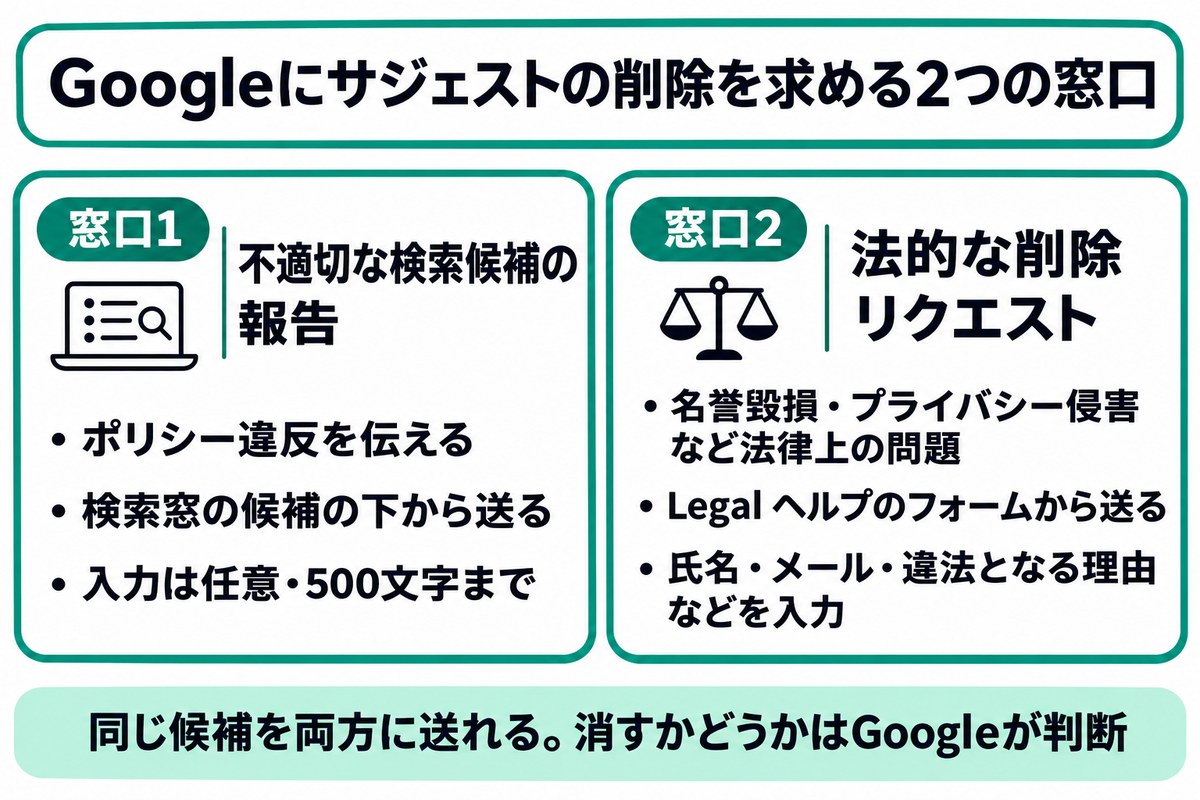
どちらの窓口を使う場合も、送る前に次の4つをそろえておくと、迷わずに入力できます。
- 検索窓に入れた言葉(社名など)と、表示された候補の文字を、画面のとおりに書き写したもの
- 候補が表示されている画面のスクリーンショット(日付が分かる形で)
- その候補が当てはまると考えるポリシー(前の章の一覧)か、侵害されていると考える権利(名誉、プライバシーなど)
- 事実と違うことを示す材料(例:行政処分や訴訟を受けていないこと、公式サイトのURL)
手順1:「不適切な検索候補の報告」を送る
ポリシーに違反していると思う候補は、Googleの検索窓から直接報告できます。ログインしていない状態でも、報告の画面まで進めます。パソコンでの手順は次のとおりです。
- パソコンで google.com を開き、社名など、悪い言葉が表示される言葉を検索窓に入力する
- 候補の一覧の右下にある[不適切な検索候補の報告]をクリックする
- 「フィードバックをお送りいただけるものを選択してください」と表示され、候補ごとに旗のアイコンが付くので、報告したい候補のアイコンをクリックする
- 「何についてのフィードバックですか?」の一覧から、当てはまる内容を選ぶ
- [デリケートまたは中傷的]などを選ぶと「詳細を教えてください」の欄が表示されるので、必要に応じて理由を書き、[送信]をクリックする([法律に基づく削除に関する問題]を選んだ場合は、手順2のページが開く)
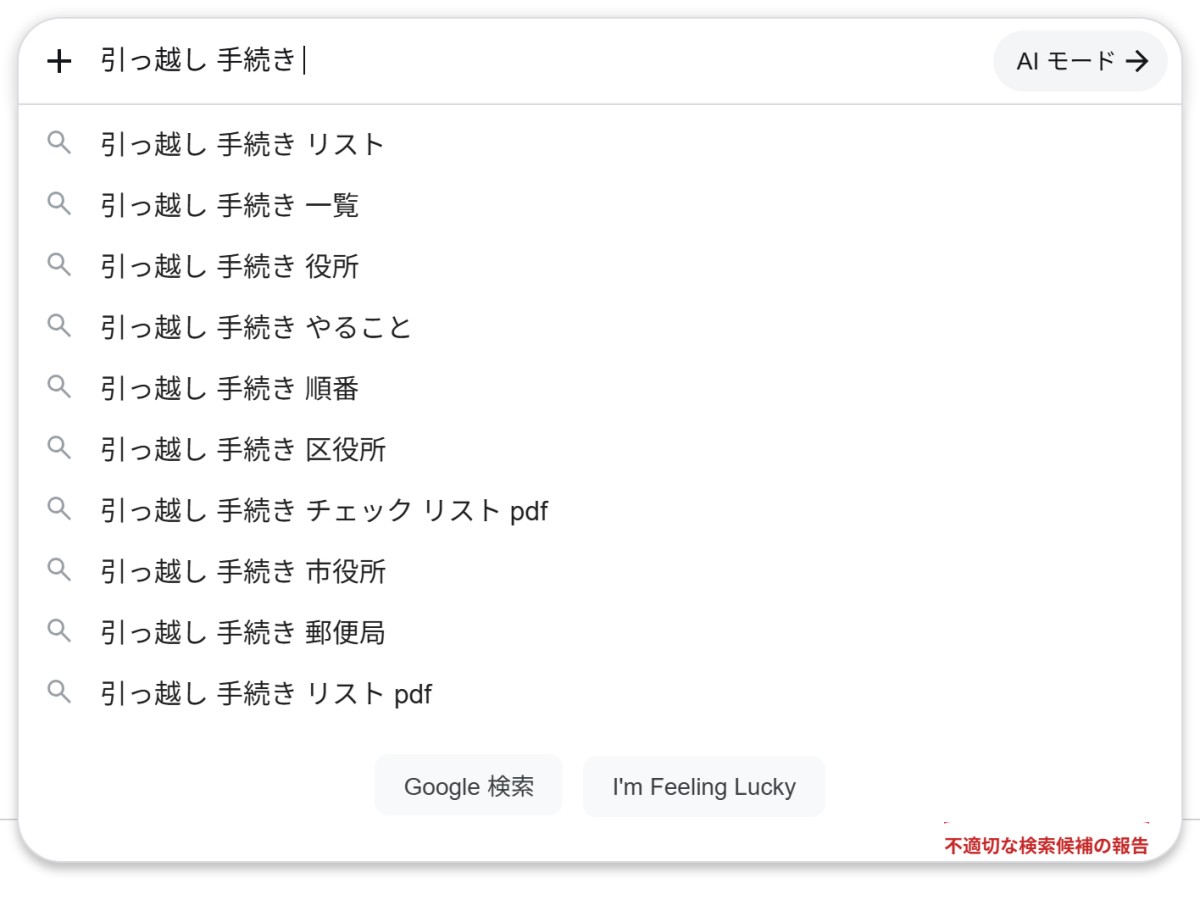
(Googleの検索窓に言葉を入力したときの画面。右下に[不適切な検索候補の報告]があります)
手順4で選べる内容は、[関連性の低いコンテンツ][暴力的または残虐な描写][露骨な性的表現、下品な表現、冒とく的な内容][差別的][デリケートまたは中傷的][危険または有害なコンテンツ][法律に基づく削除に関する問題][その他]の8つです。社名に「詐欺」「ブラック」などが付く候補なら、[デリケートまたは中傷的]を選ぶのが自然です。
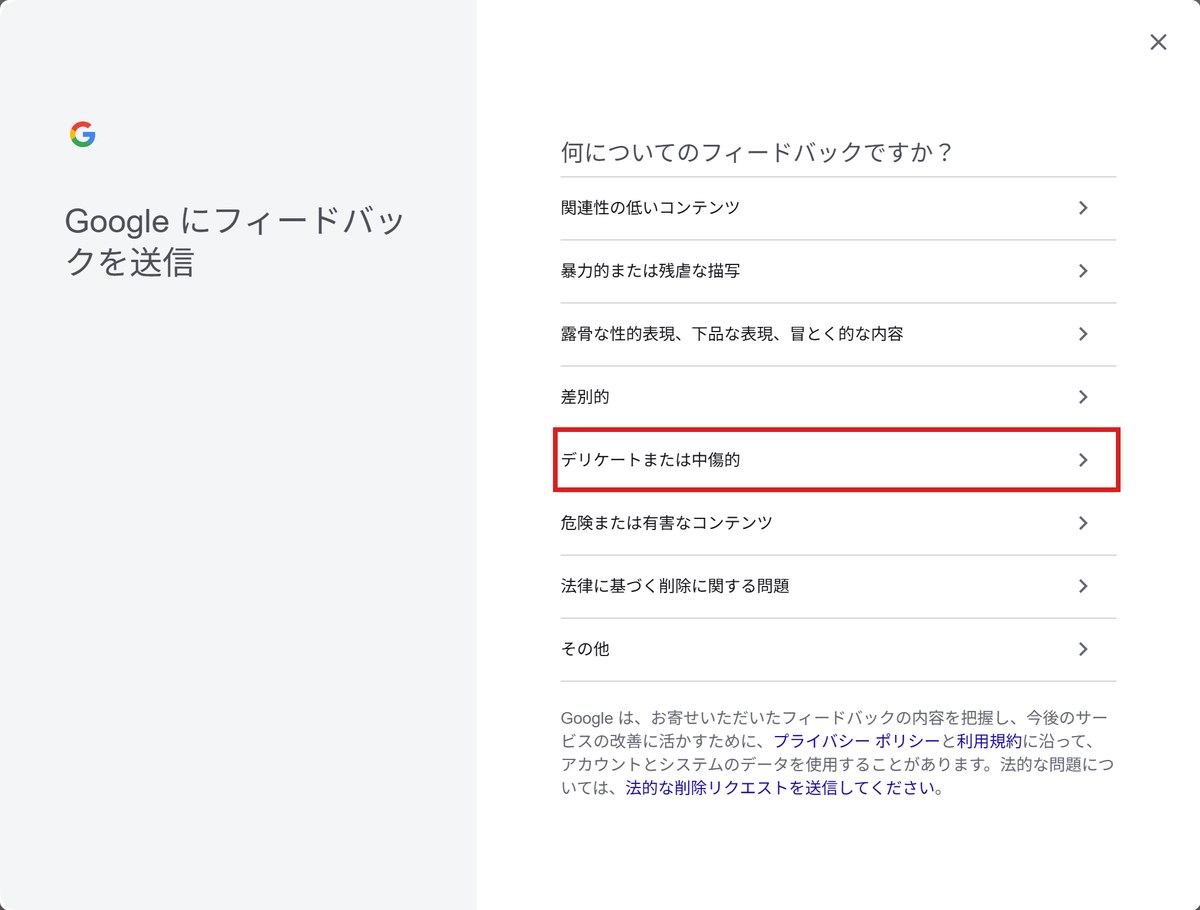
(報告したい候補を選んだあとに表示される画面。当てはまる内容を一覧から選びます)
例えば[デリケートまたは中傷的]を選ぶと、「詳細を教えてください」という入力欄が表示されます。入力は任意で、500文字まで書けます。欄の下には「これらの検索結果のコピーはフィードバックに含まれます」と表示されます。[法律に基づく削除に関する問題]を選んだ場合は、入力欄ではなく、手順2で紹介する法的な削除リクエストのページが別のタブで開きます。
入力は任意ですが、どの候補がポリシーのどれに当たると考えるのかを短く書いておくと、報告の理由が伝わります。例えば、次のように書きます。
「〇〇株式会社」の候補に「〇〇株式会社 詐欺」が表示されます。当社が詐欺で摘発されたり、行政処分を受けたりした事実はありません。十分な証拠なく当社を重大な悪意のある行為で非難する候補で、予測入力のポリシーに違反すると考えます。
ただし、報告しても必ず消えるわけではありません。Googleのヘルプにも、次のように書かれています。
Google はご報告いただいた内容を確認しますが、候補が削除されないこともあります。
出典:Google 検索ヘルプ「Google の予測入力候補を管理する」
報告したあとに連絡が来るかどうかや、消えるまでの期間は、ヘルプには書かれていません。送ったあとは、日をあけて、別の人の端末でも候補が消えたかを確かめましょう。
手順2:法的な削除リクエストを送る
候補が名誉毀損やプライバシーの侵害に当たるなど、法律に違反していると考えるときは、GoogleのLegal ヘルプにある「Google 上のコンテンツを報告」から申し立てます。質問に答えて進むと、検索候補用のフォームにたどり着きます。検索窓の報告画面で[法律に基づく削除に関する問題]を選んだ場合は、手順3まで選ばれた状態でこのページが開きます。
- 「報告対象のコンテンツが表示されている Google サービスを選択してください」で[Google 検索]を選ぶ
- 「どのプロダクトに関連するリクエストですか?」で[その他の検索機能]を選ぶ
- 「コンテンツを報告する理由を選択してください」で[オートコンプリートまたは関連検索キーワード]を選ぶ
- 次の「コンテンツを報告する理由を選択してください」で[コンテンツを報告する法律上の理由]を選ぶ
- [裁判所命令]か[その他]を選び、[リクエストを作成]をクリックする
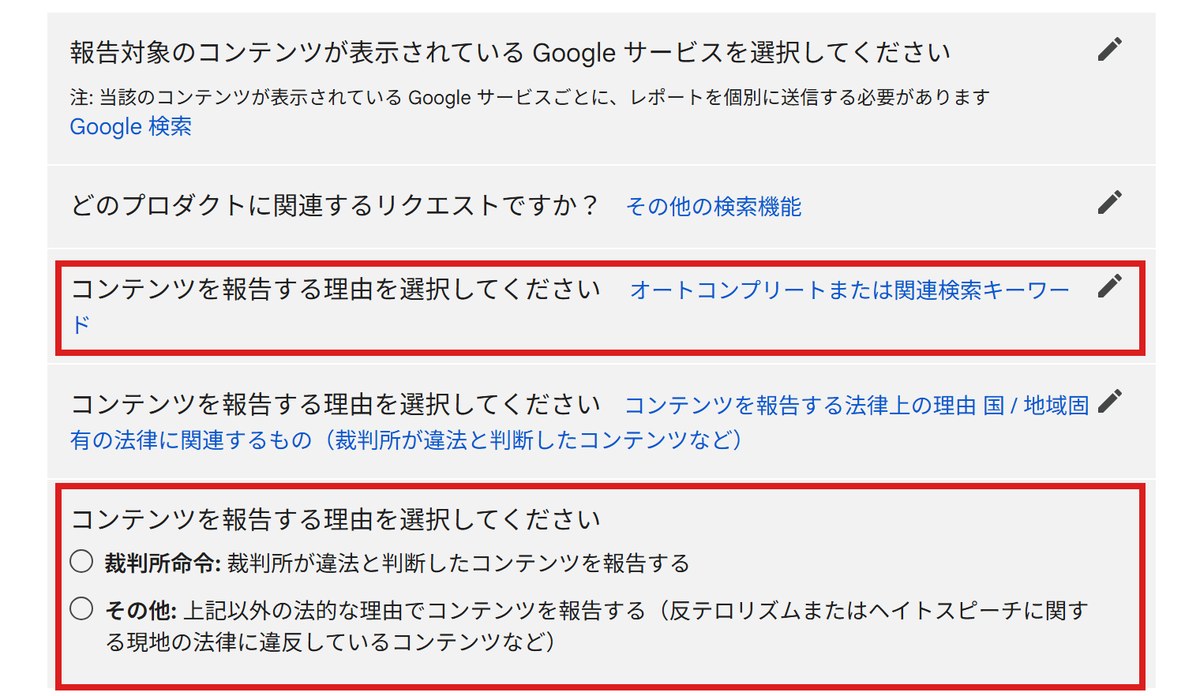
(Legal ヘルプの「Google 上のコンテンツを報告」で、検索候補についての法律上の理由まで選んだときの画面)
手順5の選択肢は、裁判所が違法と判断したコンテンツを報告する[裁判所命令]と、それ以外の法的な理由で報告する[その他]の2つで、「名誉毀損」という選択肢はありません。判決や仮処分の決定がまだないときは、[その他]から進みます。なお、手順4で[ポリシー上(法律外)の理由]を選ぶと、手順1の報告の方法を案内するページに移ります。
[その他]の[リクエストを作成]から開く「法的な削除に関する問題を報告する」のフォームでは、次の項目を入力します(*は必須)。
| 項目 | 書くこと |
|---|---|
| 居住国* | 一覧から選ぶ |
| 戸籍上の姓名* | 代理で送る場合も、送る人自身の姓名 |
| 会社名 | 該当する場合のみ |
| あなたが法的権利の代理人を務める企業や組織の名前 | 法定代理人の場合など、該当する場合のみ |
| 連絡先メールアドレス* | 連絡のつくメールアドレス |
| コンテンツを見つけるのに使用した検索キーワード* | 検索窓に入れた言葉(社名など) |
| 検索キーワードの入力中に表示された、不適切とお考えの予測キーワード* | 削除してほしい候補(例:〇〇株式会社 詐欺) |
| 権利侵害にあたるとお考えのコンテンツが表示される国* | 日本 |
| その検索候補が違法となる理由* | 日本の法律にもとづき、なぜ違法なのかをできるだけ詳しく |
| スクリーンショット | 候補が表示されている画面の画像を添付 |
| 権利を侵害していると思われるテキストの引用* | 問題の候補の文言をそのまま |
| 内容の確認* | 報告したコンテンツが違法だと確信し、情報が正確であることを確認するチェックボックス |
| 署名* | 最初に入力した氏名と完全に一致する氏名 |
このフォームは、Googleアカウントにログインしていない状態でも開けます。フォームの上には、ログインすると、より迅速かつ正確なサポートを受けられるとの案内があります。また、フォームには次のような注意書きもあります。
なお、このフォームを送信しても、申し立てに応じて措置が講じられるとは限りませんのでご了承ください。
出典:Google Legal ヘルプ「法的な削除に関する問題を報告する」
「違法となる理由」は、どの言葉がどんな権利を侵害しているのかを法律にもとづいて説明する欄なので、書き方に迷う場合は弁護士に相談しましょう。弁護士や弁護士法人でない業者が、報酬を得て削除の交渉を代わりに行うとうたっている場合の注意点(弁護士法72条)は「サジェスト対策とは?」で解説しています。
サジェストの削除には使えないGoogleの窓口
Googleには、ほかにも「削除」と名の付く窓口がありますが、次の2つは検索結果に表示されるページのための窓口で、サジェストの削除には使えません。
| 窓口 | 対象 | サジェストに使えるか |
|---|---|---|
| Google 検索に個人的なコンテンツの削除をリクエストする | 検索結果に表示される、自分に関するプライベートなコンテンツ、デリケートなコンテンツ、性的なコンテンツ。フォームで選べる理由は「ヌードや性的な内容が含まれている」「自分の個人情報が含まれている」「不当な削除方針を掲げているサイトに掲載されている」「18 歳未満の人物が写っている」の4つ | 使えない |
| 古いコンテンツの更新 | サイトからは削除されているのに、まだ検索結果に表示されているページ(ページの説明やキャッシュが古い場合)。ページのURLを入力して更新を求める | 使えない |
どちらも、問題のページのURLをもとに検索結果を見直してもらう仕組みです。個人情報の削除リクエストでは、審査の対象になるのは入力したURLだけだと説明されています(出典:Google 検索ヘルプ「Google 検索に個人的なコンテンツの削除をリクエストする」「古いコンテンツの更新」)。ただし、悪い候補の原因になっている記事や書き込みが検索結果に表示されていて、それが個人情報を含むページや、すでに消えたページなら、これらの窓口でその検索結果に対処できる場合があります。
削除されないときの対処法
報告や申請をしても消えないときは、候補が生まれる原因に手を打ちながら、弁護士や対策会社への相談を考えましょう。
Googleサジェストは実際の検索を要素の一つとして作られるので、社名と悪い言葉で検索されるきっかけが残っていると、同じ言葉や似た言葉が表示され続けることがあるからです。候補を消してもらうのと並行して、検索される理由そのものにも手を打ちましょう。
具体的には、次のような対応があります。
- 元になっている書き込みの削除を求める:口コミサイトや掲示板に事実と違う書き込みがあるなら、そのサイトに削除を求めます。Googleも、ウェブサイトのコンテンツを消すには、通常はそのサイトの所有者に連絡する必要があると案内しています
- 弁護士に相談する:名誉毀損やプライバシーの侵害に当たり、法的に削除を求めたい場合や、書き込んだ人を特定したい場合は、弁護士に相談します
- 公式サイトで、検索する人の疑問に答える:候補を見て「本当なのか」と調べた人が、公式の情報にたどり着けるようにしておきます。悪い言葉ごとに載せたい情報は「サジェスト対策とは?」でまとめています
- 定期的に候補を確かめる:社名、略称、代表者名、商品名などを決まった日に検索し、スクリーンショットを残しておくと、変化に早く気づけます
例えば「詐欺」という候補が、社名の似た別の会社のトラブルから広がっている場合は、自社とは別の会社だと分かる情報を公式サイトに載せておくと、検索した人の誤解を防げます。原因ごとの対処は「会社名で検索すると「詐欺」と出るのはなぜ?」でも解説しています。
相談先は、何をしたいかで選びます。
| したいこと | 相談先 |
|---|---|
| 名誉毀損やプライバシーの侵害として法的に削除を求めたい、書いた人を特定したい | 弁護士 |
| どこに相談すればよいか分からない、まず無料で話を聞きたい | 違法・有害情報相談センター(総務省の委託事業。相談は無料) |
| 候補の確認と記録、申請や対策を続ける手間を任せたい | サジェスト対策を行う会社(どんな方法で対策するかを確かめてから) |
自分での対応に限界を感じたら、無理に抱え込まず、専門家の力を借りることも検討しましょう。費用の目安は「風評被害対策の費用相場」にまとめています。
よくある質問
スマホからも報告できますか?
できます。GoogleのヘルプのAndroidスマートフォン・タブレット向けの手順では、Googleアプリを開くか、ブラウザで google.com を開いて言葉を入力し、表示された候補を長押しして[報告する]をタップします。
会社の担当者が、会社の代わりに法的な削除リクエストを送れますか?
送れます。法的な削除リクエストのフォームには会社名の欄があり、代理で送る場合も、送る人自身の戸籍上の姓名を入力するよう案内されています。署名には、最初に入力した氏名と完全に一致する氏名を入れます。
法的な削除リクエストの内容は、Google以外に送られることがありますか?
一部が送られることがあります。フォームには、リクエストに書かれた情報の一部が、削除リクエストを調べる独立研究プロジェクト「Lumen」に送られることがあると書かれています。ただし、リクエストした人の名前などの個人データは、通常は共有しないとされています。
Googleで候補が消えれば、Yahoo!やBingでも消えますか?
消えるとは限りません。Yahoo!はYahoo!検索に入力された言葉の組み合わせなどから、BingはBingでの検索の人気などから、それぞれ別に候補を作っています。検索エンジンごとに確かめ、それぞれの窓口に申請しましょう。手順は「Yahoo!サジェストを削除する方法」「Bingサジェストを削除する方法」で解説しています。
自分で消せなければイークルにお任せください
Googleサジェストは、自分の画面だけの候補なら設定や履歴の削除で非表示にでき、ほかの人にも表示される候補は報告と法的な削除リクエストで削除を申請できます。ただし、消すかどうかを決めるのはGoogleなので、申請しても消えない場合があります。
自分で報告しても消えない、何度も確かめる手間をかけられないという場合は、イークルにご相談ください。
Googleのサジェスト対策は月額3万円で、キーワード数に関係なく対策し放題です。「詐欺」「やばい」「ブラック」など、気になる言葉がいくつあっても料金は変わりません。
| 検索エンジン | 料金(月額) | 契約期間 |
|---|---|---|
| Google(検索候補・関連検索) | 3万円 | 6か月 |
| Yahoo!(検索候補・関連検索ワード) | 1万円(成功報酬) | 6か月 |
| Bing(検索候補・関連検索) | 2万円 | 6か月 |
- 初期費用は無料です
- ご相談とお見積りは無料です
- 法人・個人のどちらでもご依頼いただけます
- 他社からの乗り換えもご相談ください
まずは、気になっている社名や名前と、表示されているキーワードをお知らせください。対策の進め方と費用を、お見積りでお伝えします。
この記事を書いたライター

WEBのお困りごとはイークルへお任せください
私たちイークルは、企業の成長をデジタルマーケティングで支援する会社です。
ホームページ制作やWEBシステム開発はもちろん、SEO対策やリスティング広告、SNS活用といったWebマーケティングも、戦略づくりから日々の運用までまるごとサポートしています。
Contactお問い合わせ
お電話でのお問い合わせはこちら

03-5579-2609 10:00~19:00 土日・祝祭日を除く
メールでのお問い合わせはこちら

ご相談・お問い合わせ